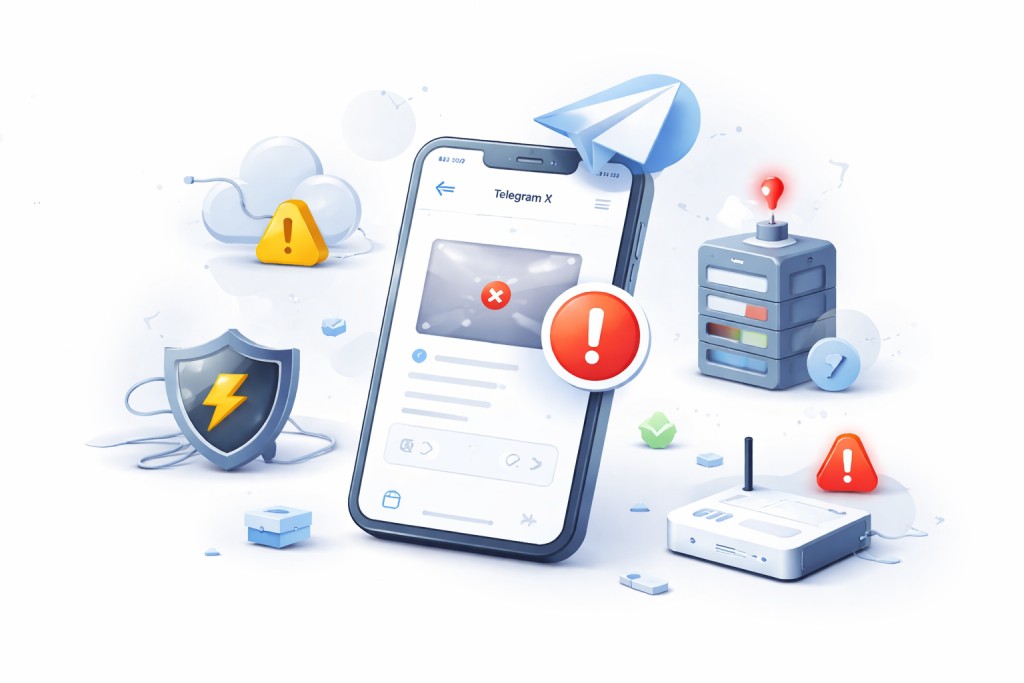
很多 Telegram X 用户遇到的又一个常见问题就是:消息发送失败、图片加载不出来、视频无法播放,尤其是在网络不稳定的环境下。你可能明明看到有网络连接,发文字消息没问题,结果打开某个图片或视频时,它要么一直转圈,要么显示 0KB/s,根本无法加载。甚至有时候,整个聊天窗口都无法刷新。
这个问题主要与网络稳定性、代理节点质量和缓存膨胀有关。Telegram X 依赖长连接来保证消息实时发送与接收,但如果网络不稳定,丢包严重,或者代理节点不稳定,就会导致消息发送失败或媒体无法加载。
下面这篇文章会帮你分析问题的根源,并提供最有效的解决方案,确保 Telegram X 在任何网络环境下都能稳定流畅运行。
1)先做 30 秒快速排查:你遇到的到底是“网络问题”还是“软件问题”?
A. 网络稳定性问题:丢包、抖动是罪魁祸首
Telegram X 和其他即时通讯软件一样,对网络稳定性要求非常高,尤其是对 丢包率 和 抖动特别敏感。丢包率较高或抖动大的网络,通常表现为:
- 消息发送失败,尤其是含有图片、视频、文件的消息
- 图片加载失败,图片显示“0KB/s”,或者一直转圈加载
- 视频卡顿,视频播放不流畅,加载时长
如何测试网络问题:
- 切换网络:Wi-Fi ↔ 流量,看看网络切换后问题是否改善。如果切换后变好,说明原网络质量差。
- Wi-Fi 切换到 5GHz:如果你的 Wi-Fi 路由器支持 5GHz,优先切换到 5GHz 网络,通常能提升稳定性。
- 如果你用的是 移动数据,确保信号不弱,不要在信号较差的地方使用,尽量待在网络信号稳定的地方。
B. 代理节点不稳定:换节点最有效
如果你开启了 代理(VPN),并且代理节点质量不佳,Telegram X 的消息发送和媒体加载也会受到影响,表现为:
- 消息发送失败,尤其是含有附件的消息
- 图片加载异常慢,或者根本加载不出来
- 视频文件卡在加载进度条,不动
如何解决代理问题:
- 关闭代理后直接连接测试。如果关闭代理后,消息能正常发送、图片能正常加载,那么问题基本就在代理节点不稳定。
- 更换稳定的节点,尽量选择低丢包、低延迟的代理节点。
- 如果你使用的是多个代理,避免频繁切换节点,因为每次切换都可能导致连接中断,增加延迟。
2)缓存膨胀:清理缓存,恢复流畅
Telegram X 和其他即时通讯软件一样,会缓存你下载的所有媒体文件、聊天记录、图片、视频等。如果缓存过大,会造成:
- 消息卡顿、发送失败
- 图片无法加载、视频无法播放
- 聊天记录加载慢
这是因为 Telegram X 每次打开聊天时都需要重新加载缓存。如果缓存存储空间不足,系统可能会花更多时间加载,从而导致延迟。
解决方案:
- 清理媒体缓存:进入 Settings → Data and Storage → Manage Storage,选择清理图片、视频、语音消息等不需要的媒体缓存。
- 删除不必要的聊天:定期清理一些不再需要的聊天记录,尤其是大文件、下载的压缩包等。
清理缓存后如何恢复:
- 进入 Settings
- 点击 Data and Storage
- 在 Manage Storage 中清理过期或不必要的缓存文件
- 清理后,重启 Telegram X,查看问题是否得到解决
3)更新版本:确保你使用的是最新版本
Telegram X 的开发迭代非常快速,定期会有新版本发布,解决了已知的性能和兼容性问题。如果你发现 Telegram X 的消息发送失败、图片加载慢,更新到最新版本通常是最简单的解决办法。
如何确保你使用最新版本:
- 手机端: 打开 Google Play 或 App Store,搜索 Telegram X,确保更新到最新版本。
- 桌面端: 访问 Telegram X 的官方网站,下载并安装最新版本的桌面版。
使用最新版本可以修复很多兼容性和性能问题,避免因为旧版本的 bug 导致的故障。
4)存储问题:预留足够的空间,避免存储满导致的卡顿
Telegram X 需要足够的存储空间来存储你的聊天记录、媒体文件、缓存等。如果你的手机存储空间已经被占满,Telegram X 在运行时可能会遇到:
- 消息加载失败
- 图片视频无法显示
- Telegram X 整体卡顿
如何解决:
- 清理存储空间:通过删除不需要的应用、文件、视频等,腾出至少 2-5GB 的存储空间,确保 Telegram X 能正常运行。
- 使用云存储:如果不想清理本地文件,可以选择将文件上传到云存储,然后删除本地文件。这样既可以腾出空间,又能保证文件的安全。
5)系统后台限制:解锁后台限制,保持稳定连接
有些手机系统会限制应用的后台活动,导致 Telegram X 的长连接 被中断,从而导致消息发送失败或图片加载异常。尤其是 Android 系统的省电模式,经常会关闭后台进程或限制后台活动,影响到 Telegram X 的运行。
如何解决:
- 在手机设置中解锁 Telegram X 的后台权限:进入 设置 → 电池管理,找到 Telegram X,并取消“限制后台活动”。
- 允许 Telegram X 在后台保持活动:进入 设置 → 应用管理,找到 Telegram X,允许其在后台运行。
6)最后总结:从网络到缓存,排查 Telegram X 加载问题的高效方法
排查 Telegram X 加载问题的步骤:
- 网络问题:先切换网络(Wi-Fi ↔ 流量),确定网络是否稳定
- 代理节点:关闭代理直连测试,确认问题是否出在代理上
- 缓存清理:定期清理媒体缓存,避免缓存膨胀影响性能
- 更新版本:确保 Telegram X 是最新版本,避免旧版本的 bug
- 存储空间:确保手机有足够的存储空间,避免存储满导致应用卡顿
- 后台权限:解锁 Telegram X 后台权限,避免被系统限制
通过这些操作,你就能快速定位 Telegram X 的加载问题,并有效解决消息发送失败、图片加载慢等常见问题。